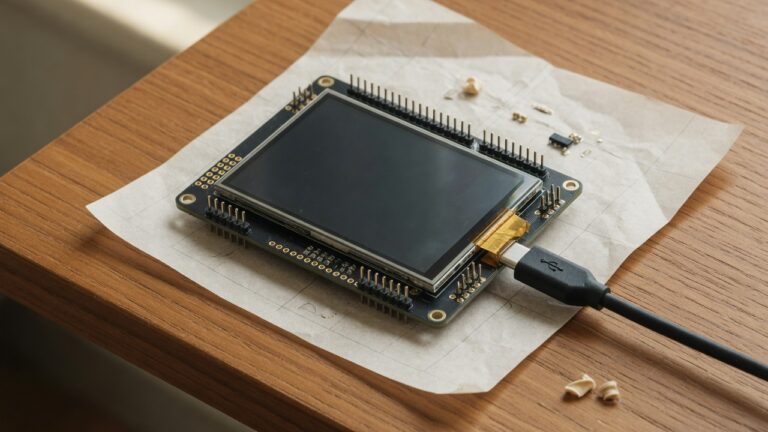
規格:Elecrow CrowPanel 7.0″ · 800×480 RGB TFT · 電容觸控(GT911)· ESP32-S3 · MicroSD 插槽 · USB-C
0. 開箱前先看(2 分鐘)
- USB-C 供電開機:出廠已預燒 demo,螢幕應會亮起並顯示 UI 動畫。能開機即代表硬體正常。
- 翻至背面確認 PCB 版本:例如
V1.2、V1.5。範例程式與背光控制會因版本而異,多數「黑屏」問題都是刷了錯誤版本的程式。 - 確認型號:本文適用「標準版」CrowPanel 7.0(ESP32-S3),不是「Advance 7」(IPS 面板、額外麥克風/喇叭/RTC),也不是新款 ESP32-P4 Advanced 7。
- 介面名稱陷阱:商品頁寫「RGB SPI」,實際上是 ESP32-S3 的 parallel RGB(DPI) 介面。因此
TFT_eSPI不適用,請使用 Elecrow 的 LovyanGFX / Arduino_GFX 範例或 LVGL。
1. 建立開發環境(約 30 分鐘)
完整官方教學:Elecrow Blog — Lesson 1: Setting Up the Development Environment
安裝 Arduino IDE 與 ESP32 板級支援
- 安裝 Arduino IDE 2.x:https://www.arduino.cc/en/software
- 新增 ESP32 板級管理網址:
File → Preferences → Additional boards manager URLs貼上:https://espressif.github.io/arduino-esp32/package_esp32_index.jsonTools → Board → Boards Manager搜尋「esp32」並安裝 2.0.x 版(建議 2.0.15)。3.x 版有破壞性變更,會讓範例出現異常。
- 安裝 USB 驅動(CH340/CH343):接上板子後若沒出現 COM port,請從課程檔案的
Tool/CH340資料夾安裝驅動,再重新插拔。
Board 設定(最容易出錯的地方)
| 設定 | 值 |
|---|---|
| Board | ESP32S3 Dev Module |
| USB CDC On Boot | Enabled(才能看到 Serial 輸出) |
| Flash Size | 8MB (64Mb) |
| Partition Scheme | Huge APP (3MB No OTA/1MB SPIFFS) — 跑 LVGL demo 必須 |
| PSRAM | OPI PSRAM ← 關鍵,設錯會黑屏或當機 |
| Port | 插上板子後出現的新 COM port |
必要函式庫
透過 Library Manager 安裝:
lvgl版本 8.3.3(Elecrow 範例不相容 9.x)LovyanGFX- 其他範例註解中提到的函式庫
2. 首次上傳(Hello Screen)
- 下載 課程檔案:github.com/Elecrow-RD/CrowPanel-ESP32-Display-Course-File
- 內含各課程範例、CH340 驅動與函式庫。
- 下載 板子專屬 repo:github.com/Elecrow-RD/CrowPanel-7.0-HMI-ESP32-Display-800×480
- 內含
example_code7.0、出廠韌體、原理圖與硬體版本對照表。
- 內含
- 開啟 Lesson 01(Serial 測試)→ 上傳 → 開啟 Serial Monitor(鮑率依範例,通常 115200 或 9600)。能看到文字代表工具鏈正常。
- 接著開啟 Lesson 02(LovyanGFX) → 上傳 → 螢幕應出現圖形。請選擇與 PCB 版本對應的資料夾。
若螢幕仍黑屏:90% 是以下三者之一:PCB 版本程式錯誤、PSRAM 未設為 OPI、ESP32 core 使用 3.x 而非 2.0.x。
3. 學習路徑:官方 16 課課程
YouTube 播放清單:CrowPanel ESP32 Display Tutorials — Elecrow (16 videos)
| 課程 | 內容 |
|---|---|
| 01 | 開發環境 + 首次上傳 |
| 02–04 | LovyanGFX 繪圖、SD 卡讀圖、簡易畫板 |
| 05 | 執行 LVGL demo |
| 06–07 | SquareLine Studio 拖拉 UI 設計,匯出程式碼到板子 |
| 08–09 | 實作專案:溫濕度圖表、伺服控制面板 |
| 10 | 與 Arduino 串列通訊 |
| Extra | WiFi / BLE 裝置通訊、Home Assistant 整合 |
建議順序:Lesson 1 → 2 → 5 → 6。這條路徑能讓你在不手寫全部程式碼的情況下,開始設計自己的觸控 UI。
4. 不用手寫程式也能設計 UI
- SquareLine Studio:https://squareline.io — 視覺化 LVGL 編輯器,在 800×480 畫布上拖曳元件,匯出 C 程式碼後放入 Arduino 專案。課程 06–08 有詳細教學。
- LVGL 文件:https://docs.lvgl.io/8.3/ — 請務必對應函式庫版本 8.3。
5. 跳過 Arduino 的替代方案
| 方案 | 適用情境 | 連結 |
|---|---|---|
| ESPHome + LVGL | Home Assistant 控制面板,僅需 YAML 設定 | https://esphome.io/components/lvgl/ |
| openHASP | 現成 HA 面板韌體,網頁設定,幾乎不用寫程式 | https://www.openhasp.com |
| MicroPython + LVGL | 偏好 Python 而非 C++ | https://www.elecrow.com/wiki/ |
| ESP-IDF | 專業/低階開發 | 板子 repo 內 ESP-IDF 範例 |
6. 資源連結(2026 年 7 月確認有效)
| 資源 | 連結 |
|---|---|
| 產品頁(含 wiki、手冊、原理圖、LVGL 參考) | https://www.elecrow.com/esp32-display-7-inch-hmi-display-rgb-tft-lcd-touch-screen-support-lvgl.html |
| Elecrow Wiki — CrowPanel ESP32 HMI 7.0″ | https://www.elecrow.com/wiki/(HMI Display 區) |
| GitHub — 板子範例、出廠韌體、原理圖 | https://github.com/Elecrow-RD/CrowPanel-7.0-HMI-ESP32-Display-800×480 |
| GitHub — 課程檔案(含範例與 CH340 驅動) | https://github.com/Elecrow-RD/CrowPanel-ESP32-Display-Course-File |
| YouTube — 官方 16 課課程 | https://www.youtube.com/playlist?list=PLwh4PlcPx2GcKJ17Z_xcAxQoh-Tmms_X1 |
| 官方部落格 — Arduino IDE 設定(含截圖) | https://www.elecrow.com/blog/esp32-display-tutorial-setting-up-the-development-environment-with-crowpanel.html |
| 第三方 7.0″ 開機教學(TECHLOGICS) | https://www.youtube.com/watch?v=HTyG5u_YfZU |
7. 常見問題快速對照
| 症狀 | 可能原因 / 解法 |
|---|---|
| 沒有 COM port | 安裝課程檔案內 Tool/CH340 驅動;使用可傳輸資料的 USB-C 線,非充電線 |
| 上傳後黑屏 | 範例 PCB 版本不對 · PSRAM 未設為 OPI PSRAM · ESP32 core 用了 3.x(請用 2.0.x) |
| Sketch 容量過大 / 溢位 | Partition Scheme 改為 Huge APP |
| Serial 無輸出 | USB CDC On Boot 設為 Enabled;確認鮑率與範例一致 |
| LVGL 編譯錯誤 | 安裝到 LVGL 9.x,請降回 8.3.3 |
| 觸控無反應 | 範例版本不對;觸控晶片 GT911 使用 I2C(SDA 19 / SCL 20) |
| 想回復出廠 demo | 從 GitHub 板子 repo 重新燒錄 factory firmware |